Mise à jour d'août 2026 : ce guide couvre désormais l'éditeur en grille, le designer principal d'EasyCatalog. Le designer Avancé en placement libre décrit à l'origine dans cet article reste disponible pour un contrôle au pixel près — nous y revenons à la fin.
L'éditeur en grille transforme vos produits Shopify en un catalogue PDF fini, à votre image, en quelques minutes. Vous choisissez un kit de design, l'application construit un catalogue complet à partir de produits d'exemple pour que vous voyiez immédiatement le résultat final, puis vous y placez vos propres collections. Tout se fait par glisser-déposer, tout s'enregistre automatiquement, et le même document s'exporte en PDF prêt à imprimer et sert de bon de commande en ligne sur lequel vos acheteurs en gros peuvent passer commande.
Voici le déroulé complet, du début à la fin.
Découvrez l'éditeur en grille
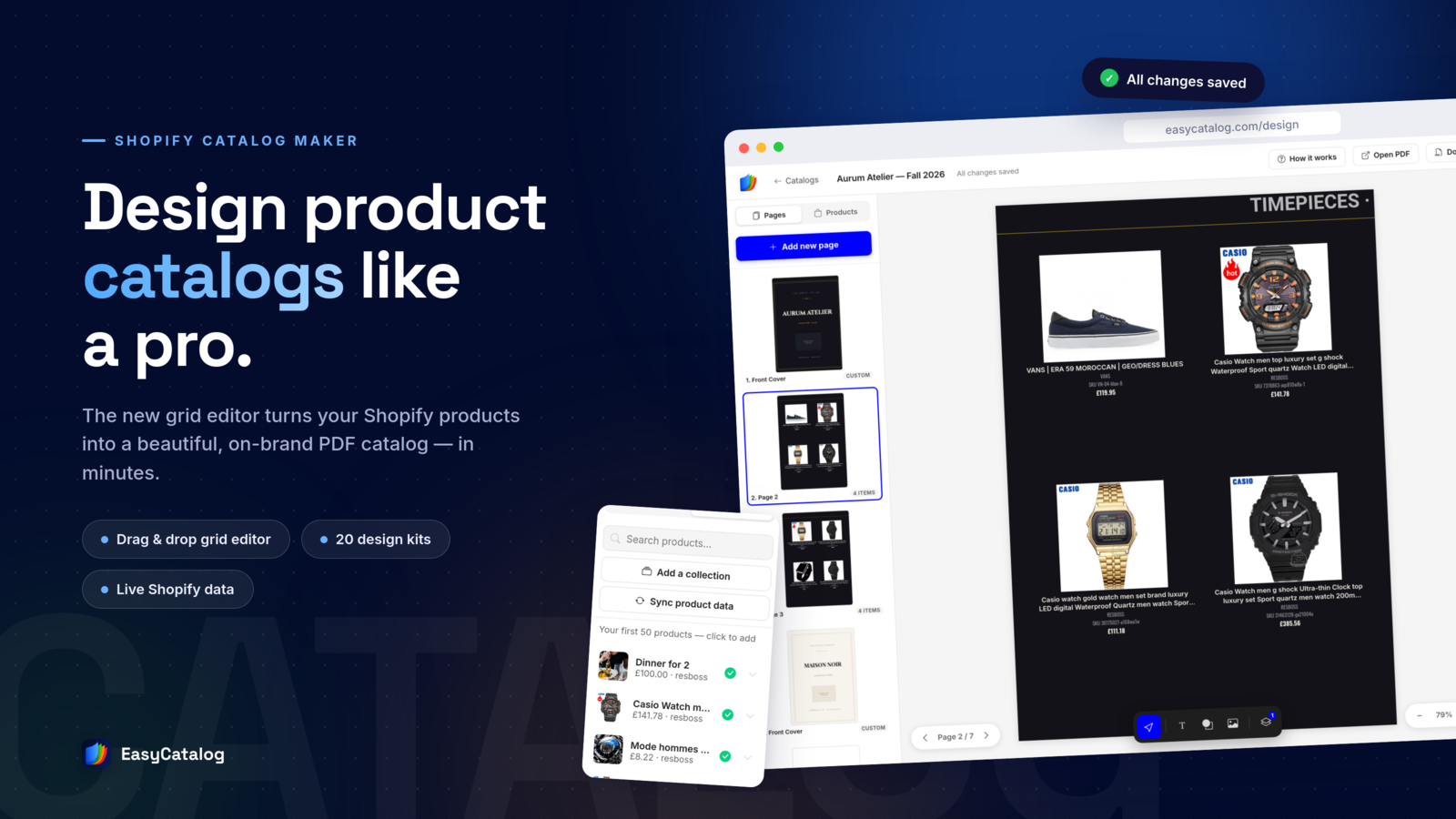
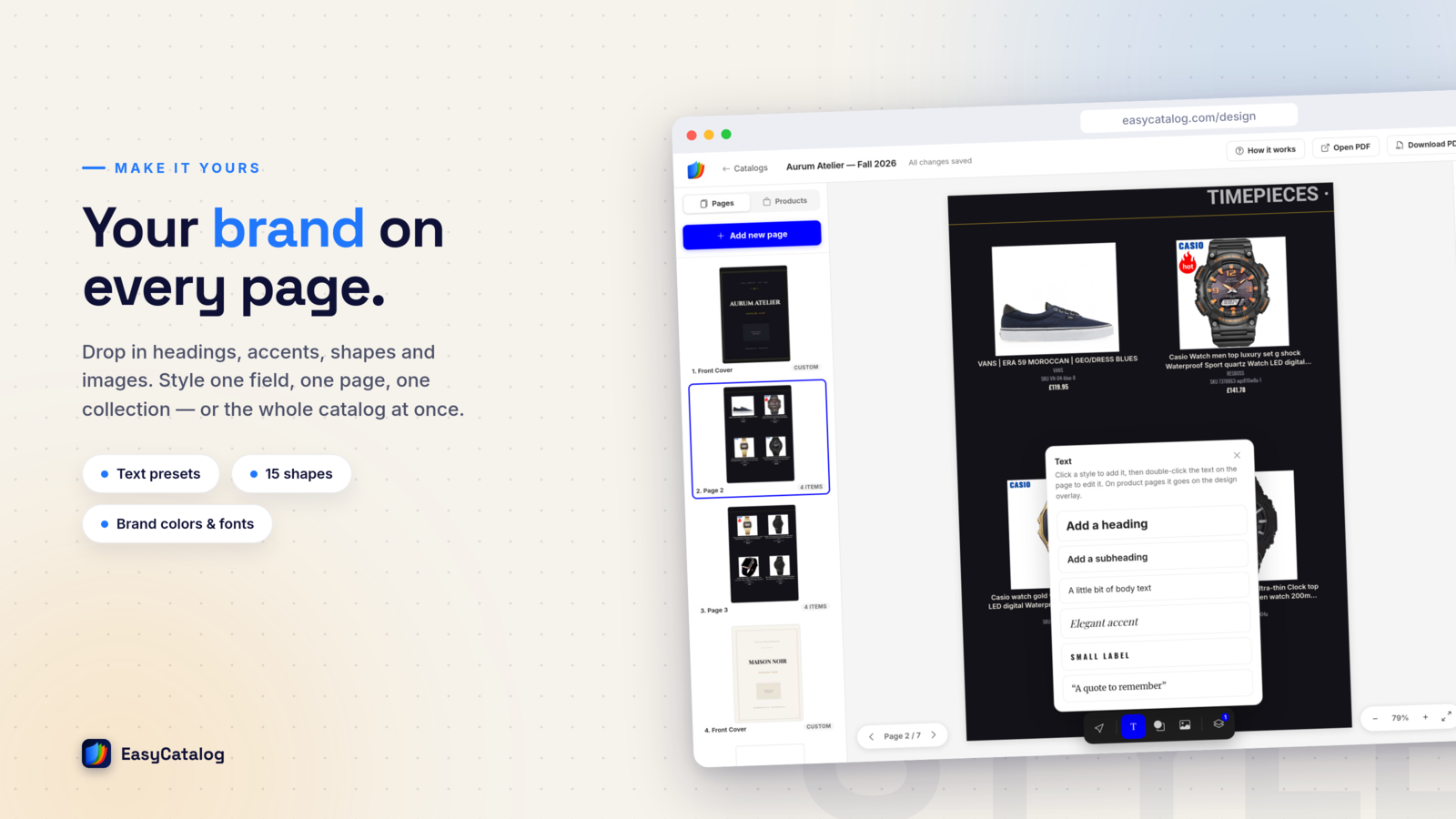
L'éditeur comporte deux volets : les Pages à gauche (couverture, pages produits, pages de contenu, quatrième de couverture — ajoutez-les et réordonnez-les librement) et, au centre, le canevas de page en direct, qui montre en permanence exactement à quoi ressemblera le PDF. Un onglet Produits liste tout ce que vous avez importé — cliquez sur un produit pour l'ajouter à la page en cours, ou glissez-le sur la cellule exacte de votre choix (cliquer sur une cellule vide ouvre la liste des produits). Chaque modification est enregistrée automatiquement — le badge « Toutes les modifications enregistrées » de la barre supérieure vous le confirme.
Étape 1 : choisissez un kit de design
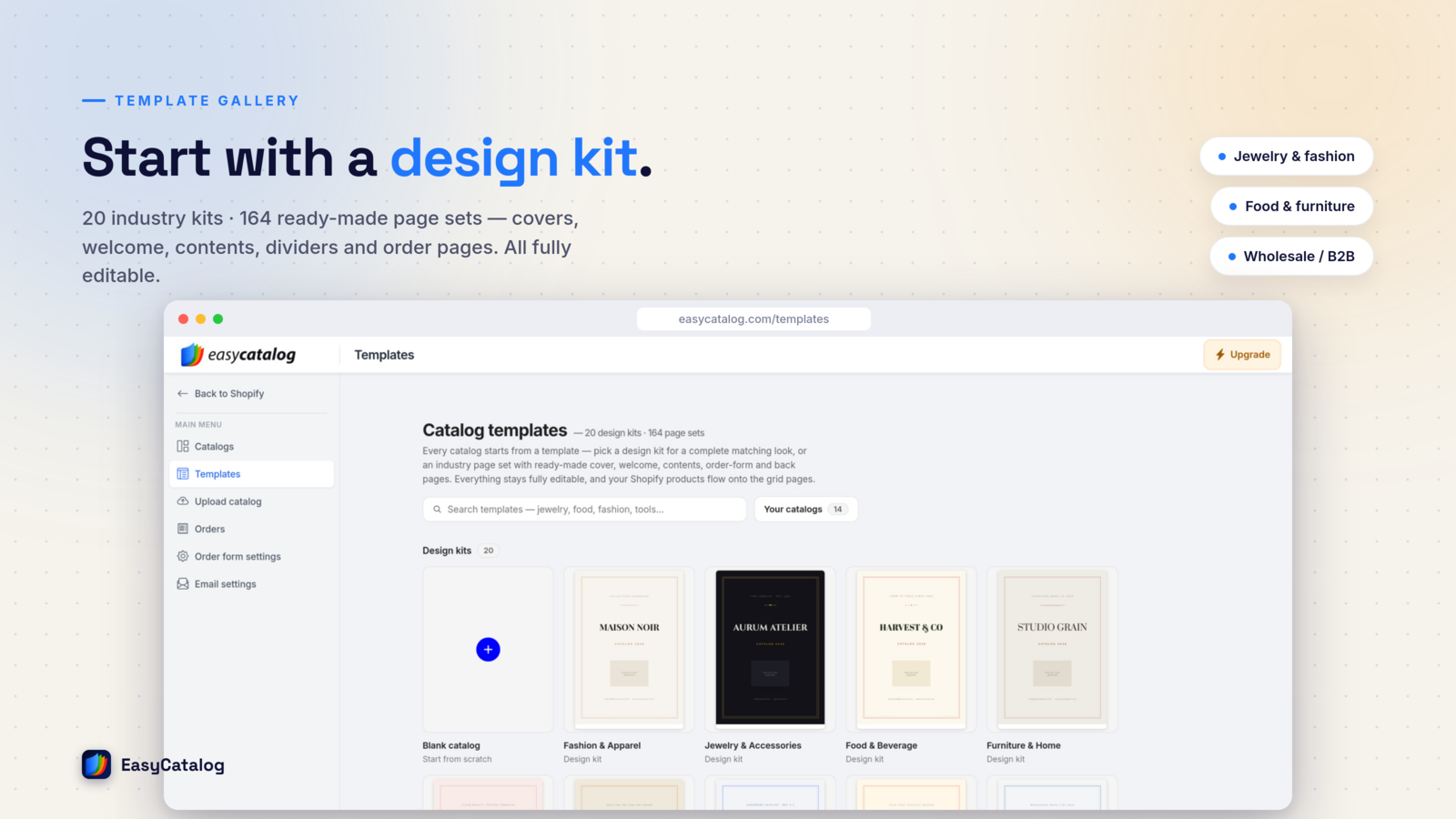
Commencez dans la galerie de modèles et choisissez l'un des 20 kits de design — des univers complets avec couverture, typographie, couleurs et mise en page pour la mode, la bijouterie, l'alimentaire, le mobilier, les pièces industrielles et bien plus. Un kit n'est pas un carcan : chaque couleur, police et choix de mise en page reste modifiable après l'avoir sélectionné.
Étape 2 : un clic, un catalogue entier
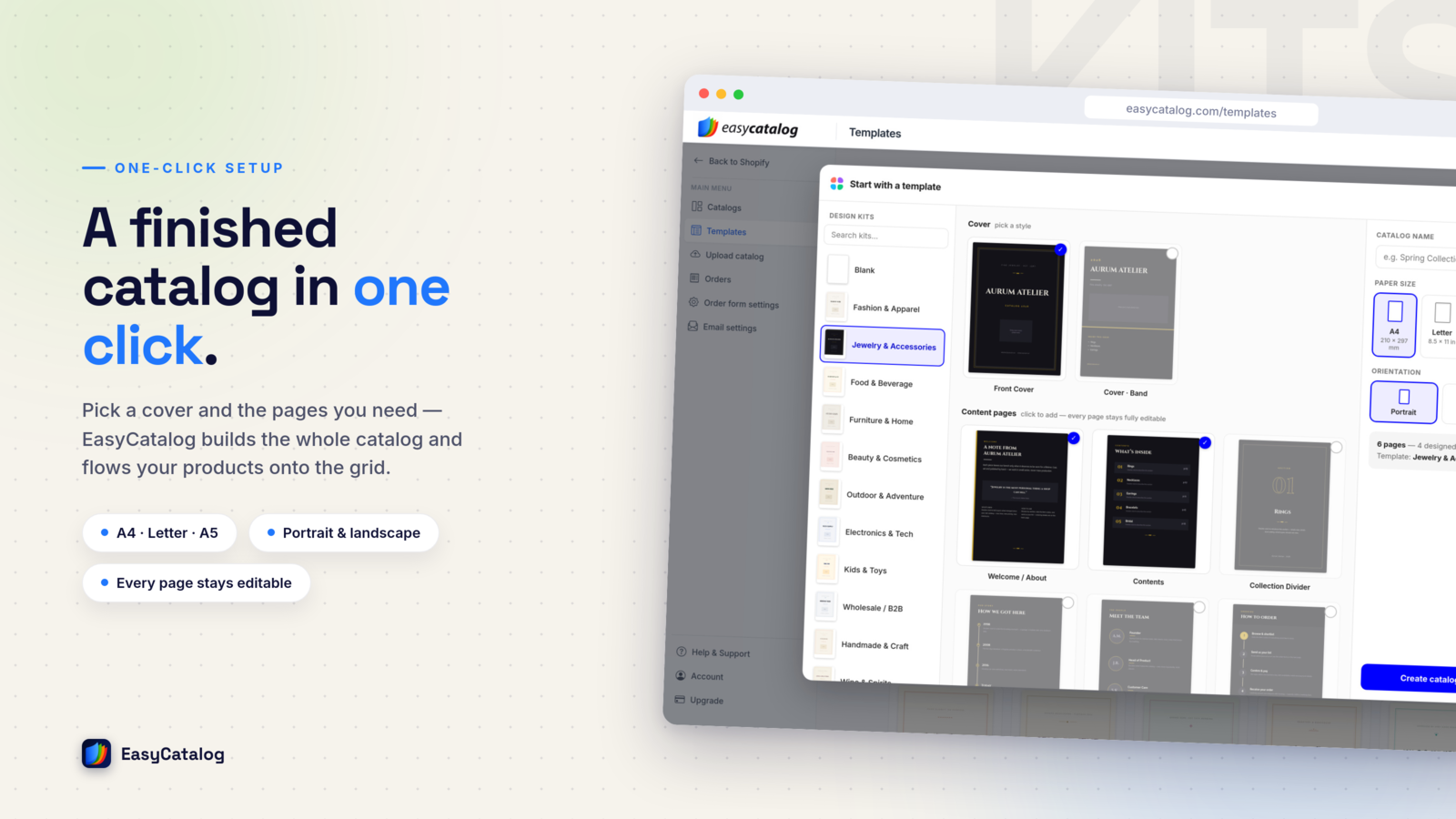
Quand vous ouvrez un kit, l'éditeur ne vous tend pas une page blanche — il construit un catalogue complet sur-le-champ : couverture, pages produits stylisées remplies de produits d'exemple, et quatrième de couverture. Vous jugez donc le design sur un vrai catalogue, pas sur une grille vide, et il ne vous reste plus qu'à remplacer les exemples par vos propres produits.
Étape 3 : importez vos produits
Cliquez sur Ajouter une collection et choisissez n'importe quelle collection de votre boutique — les produits arrivent avec photos, titres, SKU, prix et variantes. Avant l'import, vous choisissez la devise (toutes les devises des marchés de votre boutique sont disponibles) et, si votre boutique est traduite, la langue du catalogue. Les vendeurs B2B peuvent importer un catalogue B2B existant avec sa liste de prix, et si vous vendez par variante, un produit peut être scindé pour que chaque variante ait sa propre ligne.
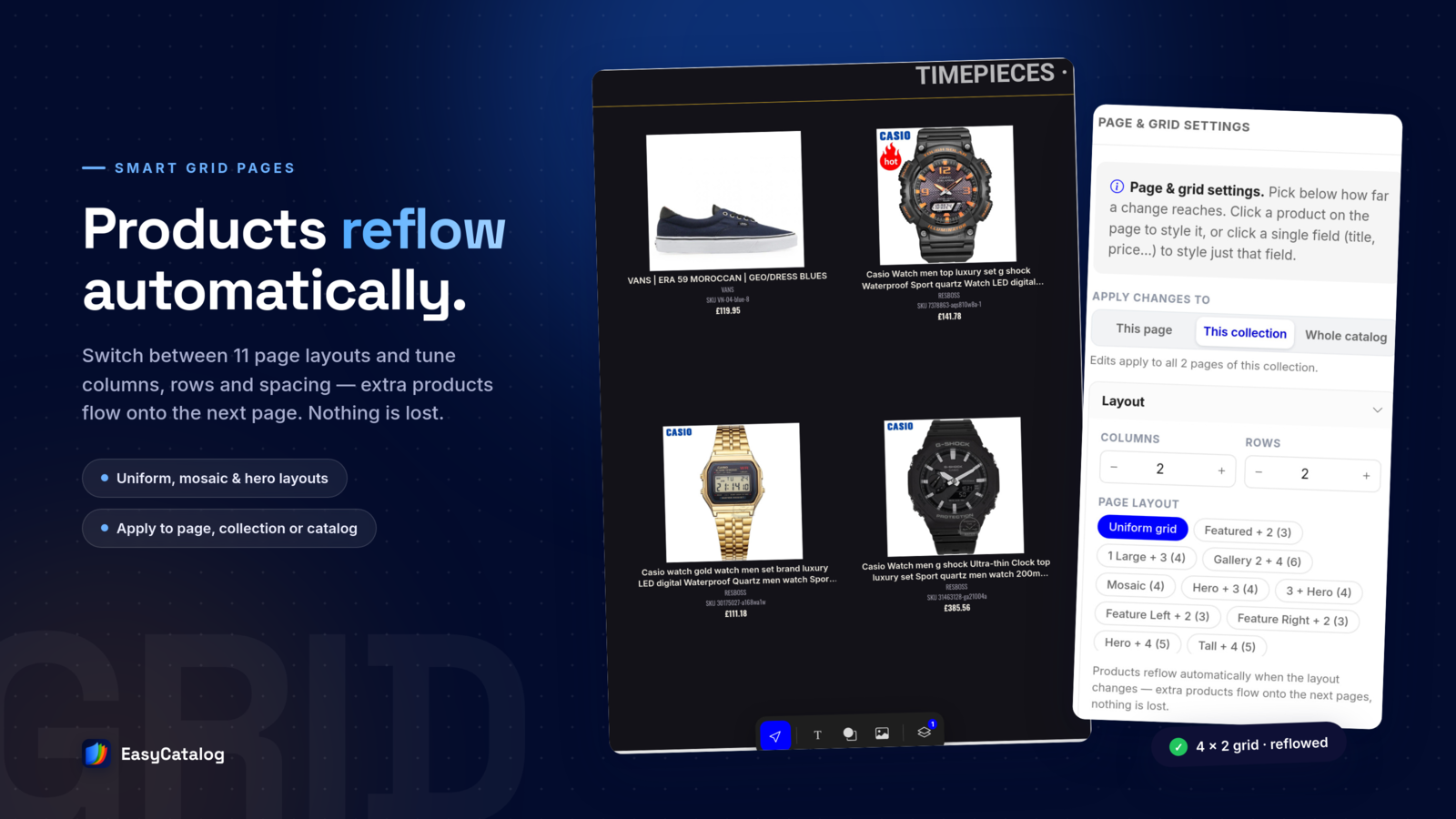
Les produits remplissent la grille page après page. Besoin d'une autre densité ? Modifiez le nombre de lignes et de colonnes par page — d'un seul produit vedette à une grille serrée — et les informations produit s'adaptent. Glissez les produits d'une cellule à l'autre pour les réordonner ; glissez un produit vers le bac pour le mettre de côté.
Étape 4 : mettez-le à vos couleurs
C'est ici que le catalogue devient votre catalogue. Cliquez sur n'importe quel champ produit pour contrôler ce qui s'affiche et son apparence : titre, SKU, description (texte enrichi pris en charge) et prix. Les prix méritent une mention spéciale — vous pouvez placer le prix dans un badge sur la photo du produit, appliquer une remise à tout le catalogue avec le prix d'origine barré, et choisir votre format de nombre (1,299.00 ou 1.299,00 — la locale de vos acheteurs, à vous de choisir). Rien de tout cela ne touche aux vrais prix de votre boutique.
Étape 5 : exportez et partagez — un catalogue, quatre formats
Quand le catalogue vous convient, un seul document vous donne toutes les sorties dont vous avez besoin :
- PDF prêt à imprimer — plusieurs niveaux de qualité, jusqu'à un export professionnel en 300 DPI pour l'imprimeur.
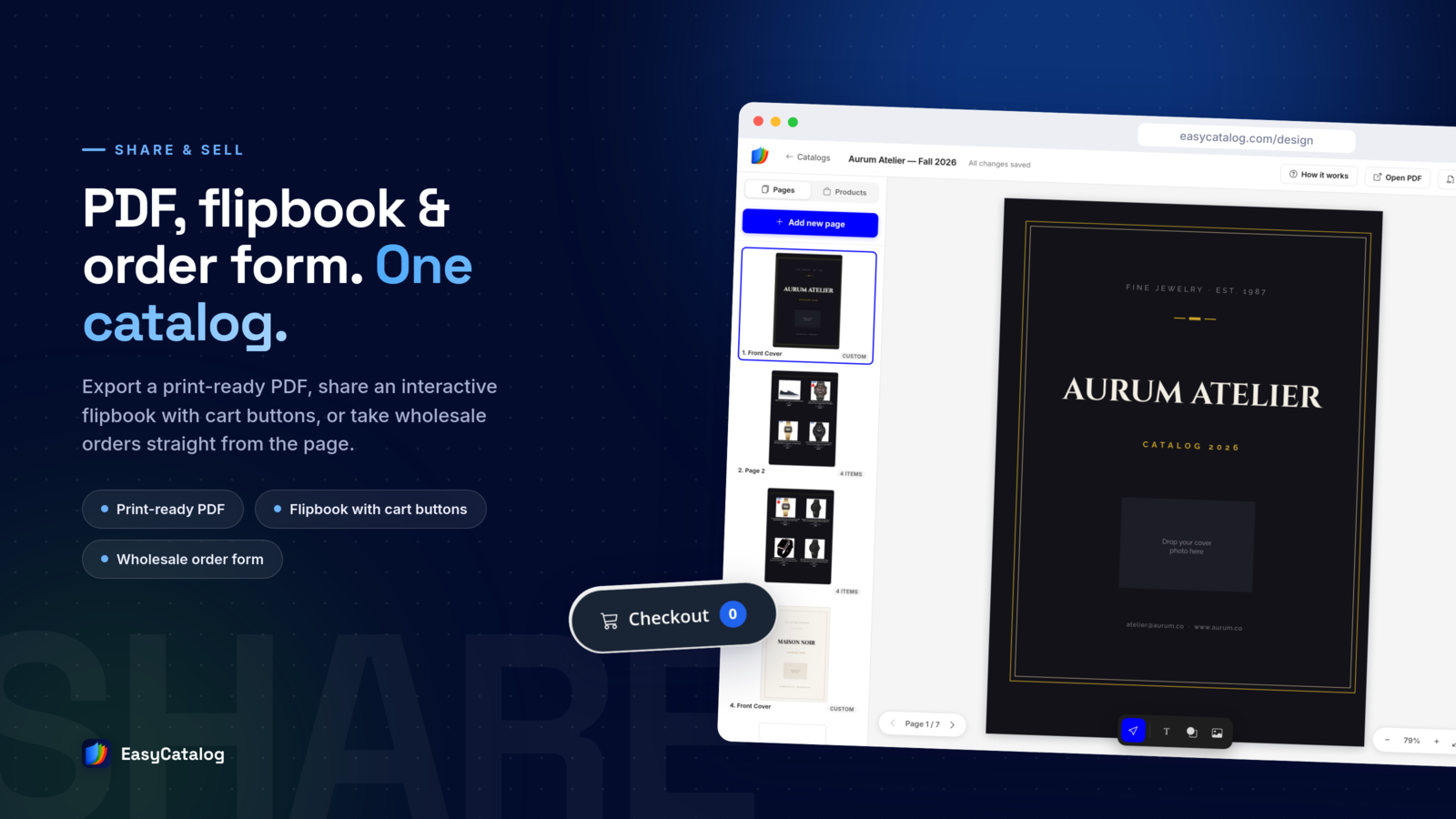
- Lien de vente en gros — un flipbook interactif avec bon de commande intégré ; les acheteurs saisissent les quantités et envoient la commande, et vous recevez chacun une confirmation par e-mail.
- Lien de vente au détail — le même flipbook avec des boutons d'achat qui relient chaque produit à votre boutique.
- Lien vitrine — une expérience de consultation épurée, sans prix, pour les lookbooks et la presse.
Quand les produits ou les prix changent, resynchronisez le catalogue et exportez à nouveau — l'édition de la saison suivante, c'est un clic, pas un nouveau projet.
Besoin d'un contrôle au pixel près ? Le designer Avancé est toujours là
L'éditeur en grille est le chemin le plus rapide vers un catalogue professionnel, et c'est par là que nous recommandons à tout le monde de commencer. Si vous avez besoin d'un contrôle libre, façon Canva — déplacer des éléments un à un, formes personnalisées, codes QR, style élément par élément — le designer Avancé reste à un clic depuis votre espace de travail, et les deux éditeurs importent les données produits en direct depuis votre boutique et offrent les mêmes sorties — un PDF prêt à imprimer plus des liens vente en gros, vente au détail et vitrine.
De la boutique au catalogue en quelques minutes
Kit de design, import, mise en page, export : c'est tout le workflow. Pas de logiciel de design, pas de copier-coller de données produits, et pas de catalogues périmés — le document reste connecté à votre boutique. Si vous partez de zéro, le guide du modèle de catalogue produits détaille ce que contient un bon catalogue, et la galerie de modèles présente plus de 150 styles pour démarrer.
Essayez l'éditeur en grille
Choisissez un kit de design, importez une collection et exportez un catalogue PDF fini en quelques minutes. Un plan gratuit est disponible pour commencer — sans carte bancaire.
Installer gratuitement sur Shopify Commencer gratuitement sans boutique