Aktualisiert im August 2026: Diese Anleitung behandelt jetzt den Grid-Editor, den zentralen Katalog-Designer von EasyCatalog. Der Freiform-Designer „Advanced“, um den es in diesem Artikel ursprünglich ging, ist für pixelgenaue Kontrolle weiterhin verfügbar — mehr dazu am Ende.
Der Grid-Editor verwandelt Ihre Shopify-Produkte in wenigen Minuten in einen fertigen PDF-Katalog im Look Ihrer Marke. Sie wählen ein Design-Kit, die App baut daraus einen kompletten Katalog mit Beispielprodukten — Sie sehen das Endergebnis also sofort — und anschließend tauschen Sie die Beispiele gegen Ihre eigenen Collections aus. Alles funktioniert per Drag-and-drop, alles wird automatisch gespeichert, und dasselbe Dokument lässt sich als druckfertiges PDF exportieren und als Online-Bestellformular nutzen, über das Ihre Großhandelskunden direkt bestellen können.
Hier ist der komplette Ablauf, von Anfang bis Ende.
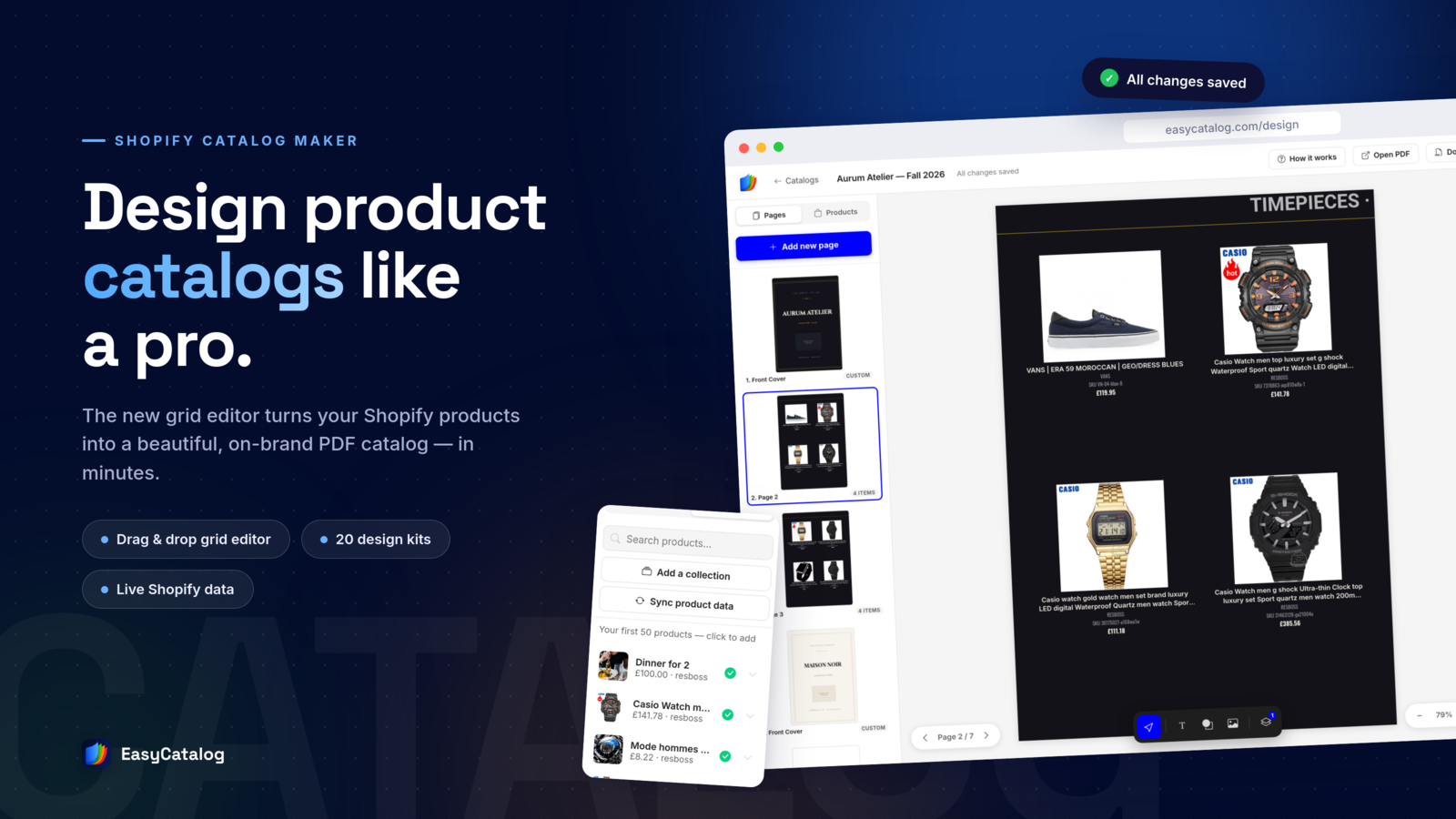
Der Grid-Editor im Überblick
Der Editor hat zwei Bereiche: links Seiten (Titelseite, Produktseiten, Inhaltsseiten, Rückseite — frei hinzufügbar und umsortierbar) und in der Mitte die Live-Seitenansicht, die immer genau zeigt, wie das PDF aussehen wird. Der Tab Produkte listet alles, was Sie importiert haben — klicken Sie ein Produkt an, um es der aktuellen Seite hinzuzufügen, oder ziehen Sie es direkt in die gewünschte Zelle (ein Klick auf eine leere Zelle öffnet die Produktliste automatisch). Jede Änderung wird sofort gespeichert — das Badge „Alle Änderungen gespeichert“ in der oberen Leiste ist Ihre Bestätigung.
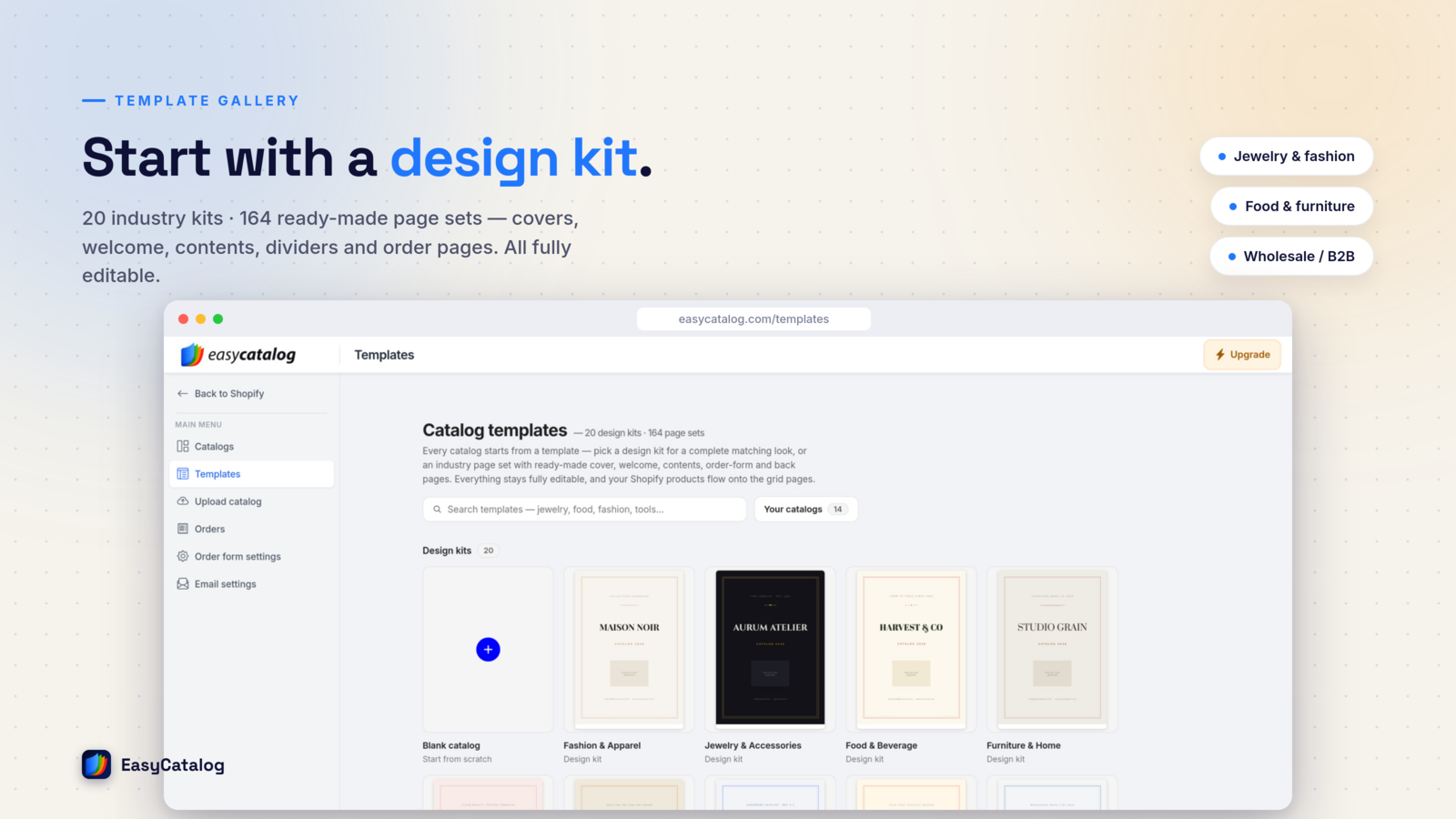
Schritt 1: Design-Kit auswählen
Starten Sie im Vorlagen-Browser und wählen Sie eines von 20 Design-Kits — komplette Looks mit Cover, Typografie, Farben und Seitengestaltung für Mode, Schmuck, Lebensmittel, Möbel, Industrieteile und mehr. Ein Kit ist kein Korsett: Jede Entscheidung zu Farben, Schriften und Layout bleibt auch nach der Auswahl anpassbar.
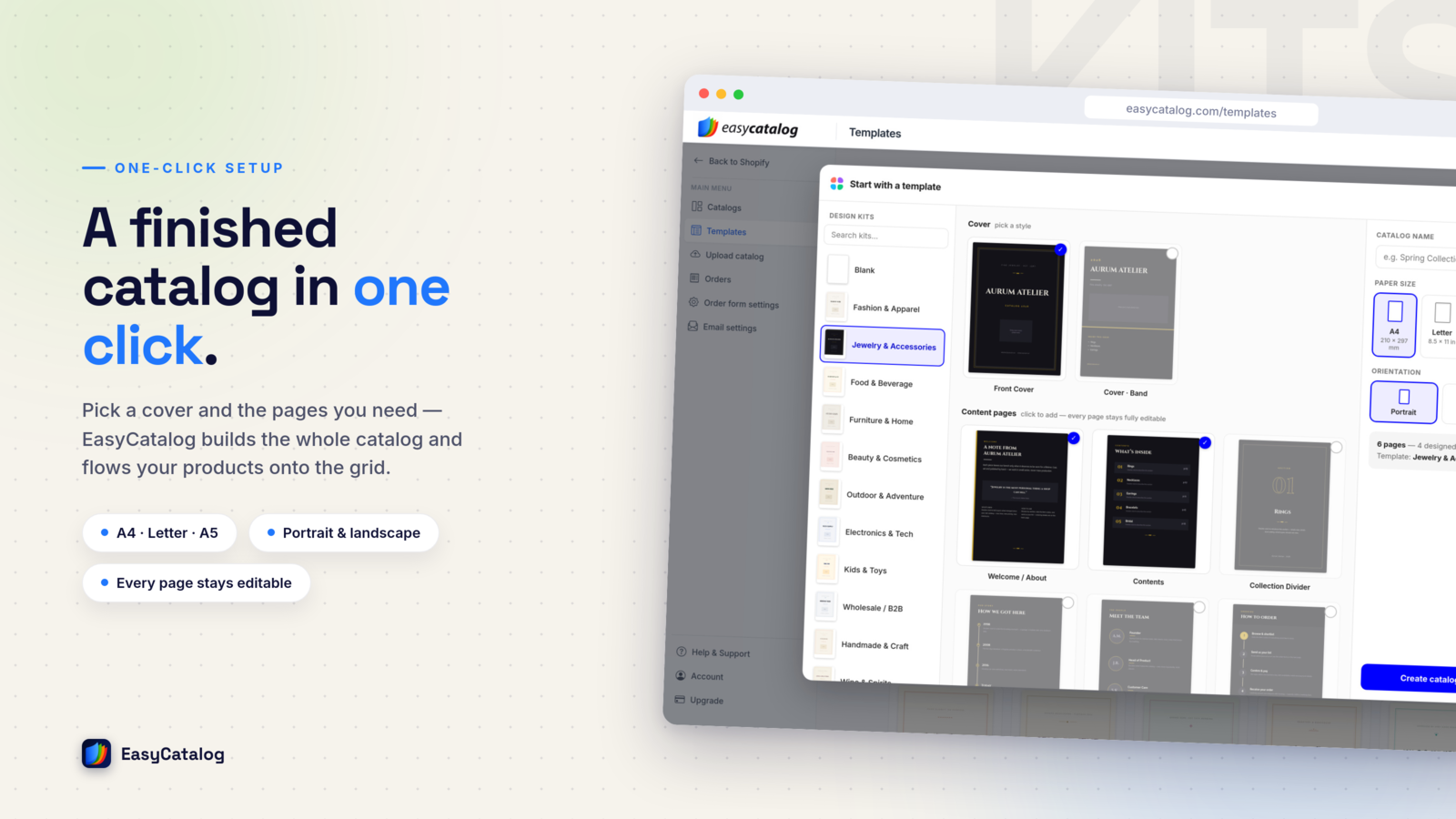
Schritt 2: Ein Klick, ein kompletter Katalog
Wenn Sie ein Kit öffnen, bekommen Sie keine leere Seite — der Editor baut auf der Stelle einen vollständigen Katalog: Titelseite, gestaltete Produktseiten voller Beispielprodukte und eine Rückseite. Sie beurteilen das Design also anhand eines echten Katalogs, nicht anhand eines leeren Rasters — und die einzige verbleibende Arbeit ist, die Beispiele durch Ihre eigenen Produkte zu ersetzen.
Schritt 3: Produkte importieren
Klicken Sie auf Collection hinzufügen und wählen Sie eine beliebige Collection aus Ihrem Shop — die Produkte kommen mit Fotos, Titeln, SKUs, Preisen und Varianten an. Vor dem Import wählen Sie die Währung (alle Marktwährungen Ihres Shops stehen zur Verfügung) und — falls Ihr Shop übersetzt ist — die Sprache des Katalogs. B2B-Händler können einen bestehenden B2B-Katalog samt Preisliste importieren, und wer nach Varianten verkauft, kann ein Produkt aufteilen, sodass jede Variante ihre eigene Zeile bekommt.
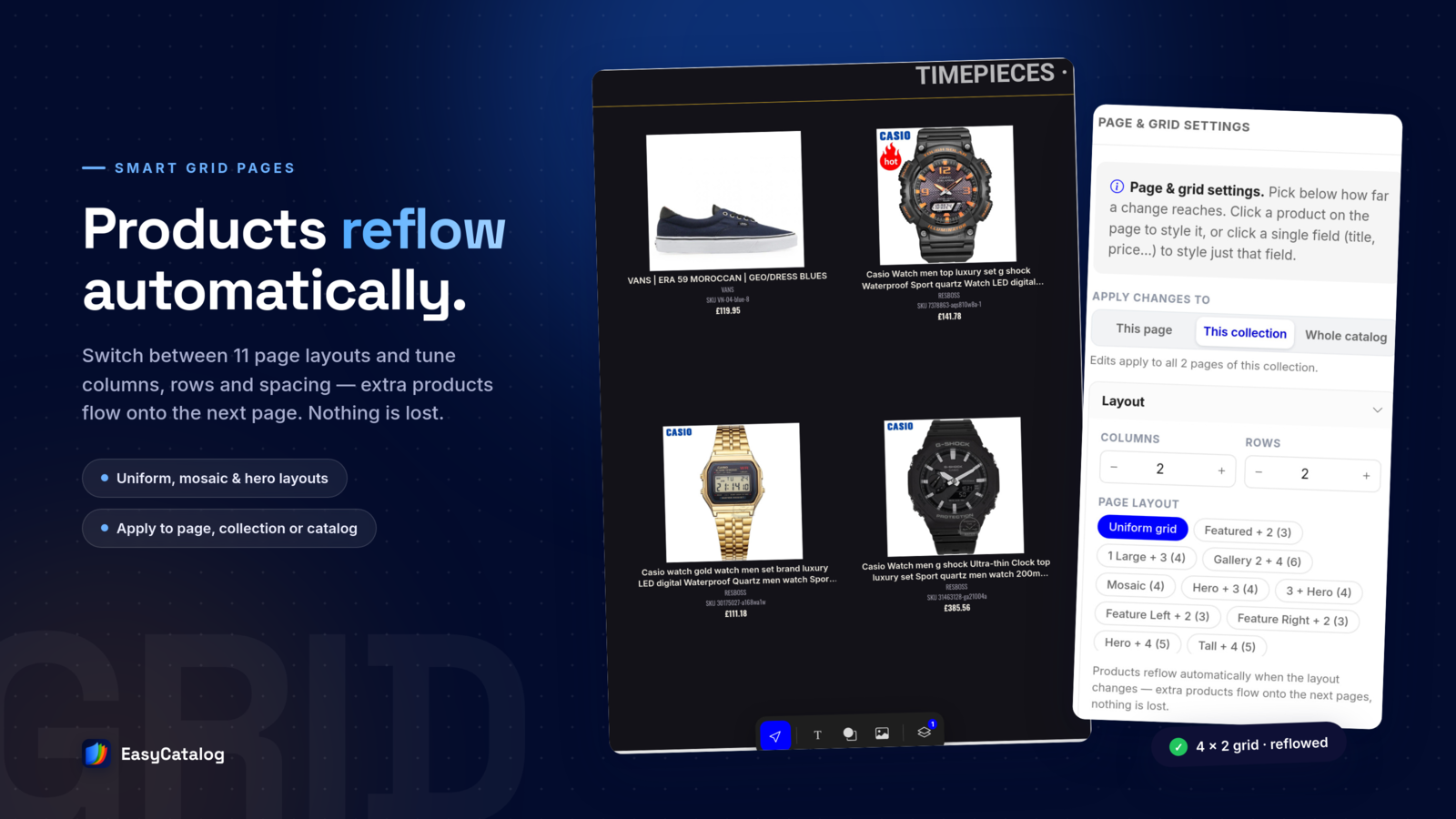
Die Produkte fließen Seite für Seite ins Raster. Sie brauchen eine andere Dichte? Ändern Sie Zeilen und Spalten pro Seite — vom einzelnen Hero-Produkt bis zum dichten Raster — die Produktinformationen skalieren automatisch mit. Ziehen Sie Produkte zwischen Zellen, um sie neu anzuordnen, oder legen Sie ein Produkt in der Ablage für später beiseite.
Schritt 4: Machen Sie ihn zu Ihrem Katalog
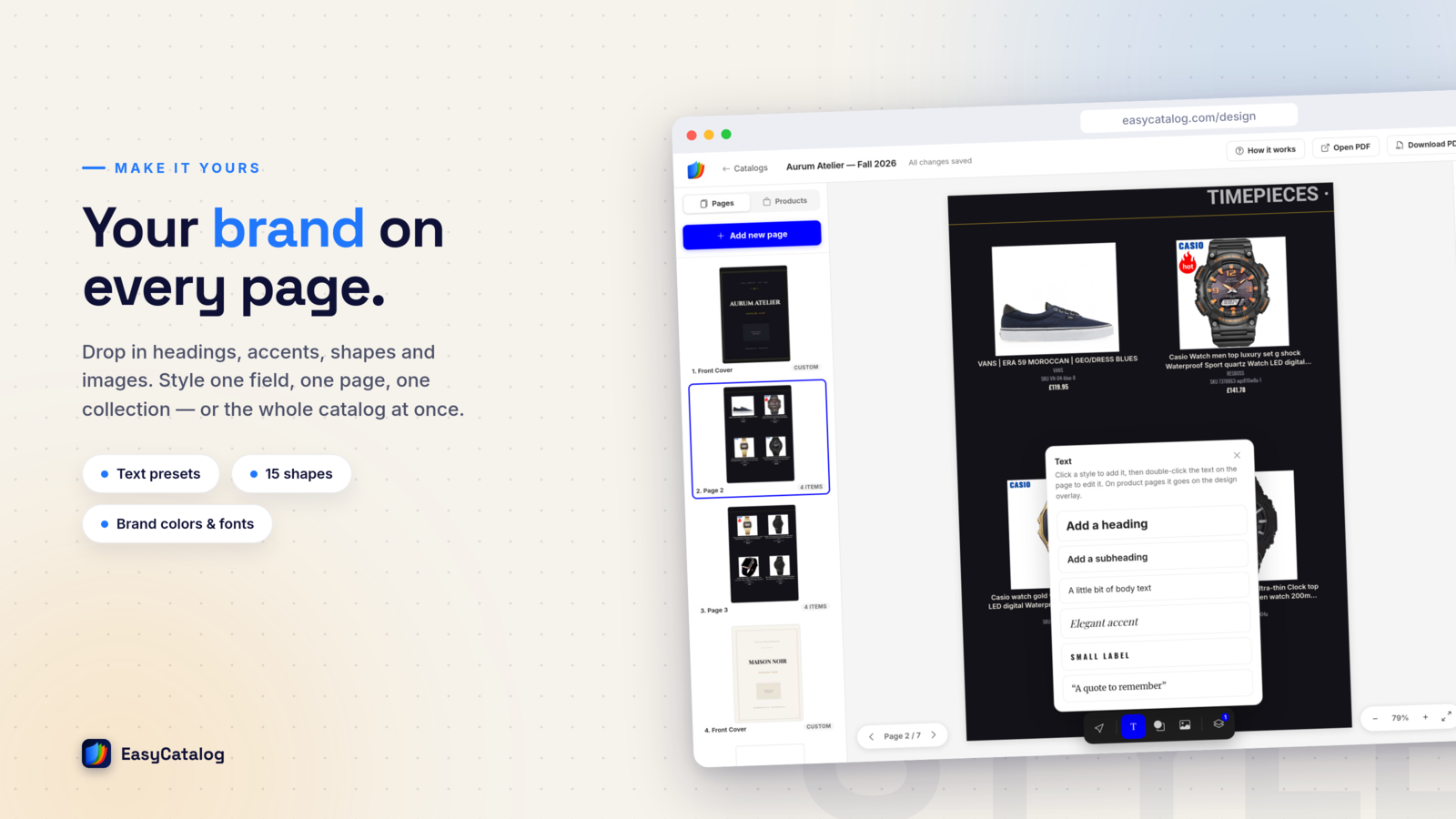
Hier wird der Katalog zu Ihrem Katalog. Klicken Sie auf ein beliebiges Produktfeld und steuern Sie, was angezeigt wird und wie es aussieht: Titel, SKU, Beschreibung (Rich-Text wird unterstützt) und Preise. Die Preise verdienen besondere Erwähnung — Sie können den Preis als Badge in eine Ecke des Produktfotos legen, einen katalogweiten Rabatt mit durchgestrichenem Originalpreis anwenden und das Zahlenformat wählen (1,299.00 oder 1.299,00 — ganz nach dem Standort Ihrer Kunden). Nichts davon verändert die echten Preise in Ihrem Shop.
Schritt 5: Exportieren und teilen — ein Katalog, vier Ausgaben
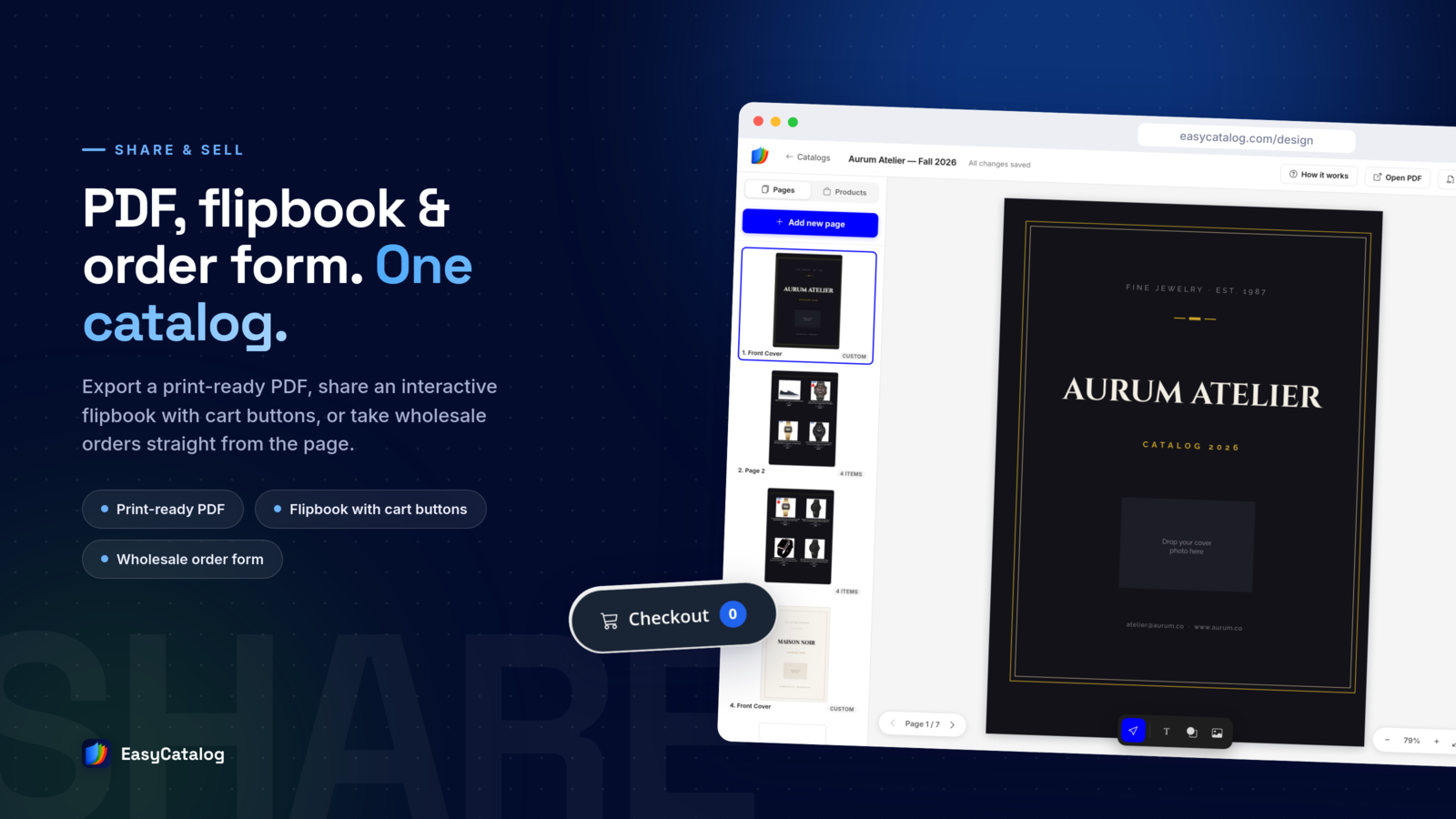
Wenn der Katalog stimmt, liefert Ihnen ein einziges Dokument alle Ausgaben, die Sie brauchen:
- Druckfertiges PDF — Qualitätsstufen bis zum professionellen 300 DPI-Export für die Druckerei.
- Großhandels-Link — ein interaktives Flipbook mit integriertem Bestellformular; Einkäufer tragen Mengen ein und senden die Bestellung ab, und beide Seiten erhalten eine Bestätigung per E-Mail.
- Einzelhandels-Link — dasselbe Flipbook mit Kauf-Buttons, die jedes Produkt mit Ihrem Shop verknüpfen.
- Showcase-Link — ein aufgeräumtes Stöber-Erlebnis ohne Preise, ideal für Lookbooks und Presse.
Wenn sich Produkte oder Preise ändern, synchronisieren Sie den Katalog neu und exportieren erneut — die Ausgabe für die nächste Saison ist ein Klick, kein neues Projekt.
Sie wollen pixelgenaue Kontrolle? Der Advanced-Designer ist weiterhin da
Der Grid-Editor ist der schnellste Weg zum professionellen Katalog — und der Startpunkt, den wir allen empfehlen. Wenn Sie freie Gestaltung im Canva-Stil brauchen — einzelne Elemente verschieben, eigene Formen, QR-Codes, Styling pro Element — ist der Advanced-Designer weiterhin nur einen Klick von Ihrem Workspace entfernt. Beide Editoren importieren Live-Produktdaten direkt aus Ihrem Shop und liefern dieselben Ausgaben — ein druckfertiges PDF plus Großhandels-, Einzelhandels- und Showcase-Links.
Vom Shop zum Katalog in Minuten
Design-Kit, Import, Anordnen, Export: Das ist der gesamte Workflow. Keine Design-Software, kein Kopieren von Produktdaten und keine veralteten Kataloge — das Dokument bleibt mit Ihrem Shop verbunden. Wenn Sie bei null starten, zeigt Ihnen der Leitfaden zur Produktkatalog-Vorlage, was ein guter Katalog enthält, und die Vorlagen-Galerie bietet über 150 Looks als Ausgangspunkt.
Testen Sie den Grid-Editor
Design-Kit wählen, Collection importieren und in Minuten einen fertigen PDF-Katalog exportieren. Der Einstieg ist kostenlos — keine Kreditkarte nötig.
Kostenlos auf Shopify installieren Kostenlos starten — ohne Shop