Bijgewerkt in augustus 2026: deze gids behandelt nu de grid-editor, de primaire catalogusontwerper van EasyCatalog. De vrije Advanced-designer waar dit artikel oorspronkelijk over ging is nog steeds beschikbaar voor controle tot op de pixel — daarover meer aan het einde.
De grid-editor zet je Shopify-producten in enkele minuten om in een afgewerkte PDF-catalogus in je eigen huisstijl. Je kiest een designkit, de app bouwt een complete catalogus rond voorbeeldproducten zodat je het eindresultaat meteen ziet, en daarna vervang je de voorbeelden door je eigen collecties. Alles werkt met slepen en neerzetten, alles wordt automatisch opgeslagen, en hetzelfde document exporteer je als drukklare PDF en werkt als online bestelformulier waarmee je groothandelsklanten direct kunnen bestellen.
Dit is de volledige workflow, van begin tot eind.
Maak kennis met de grid-editor
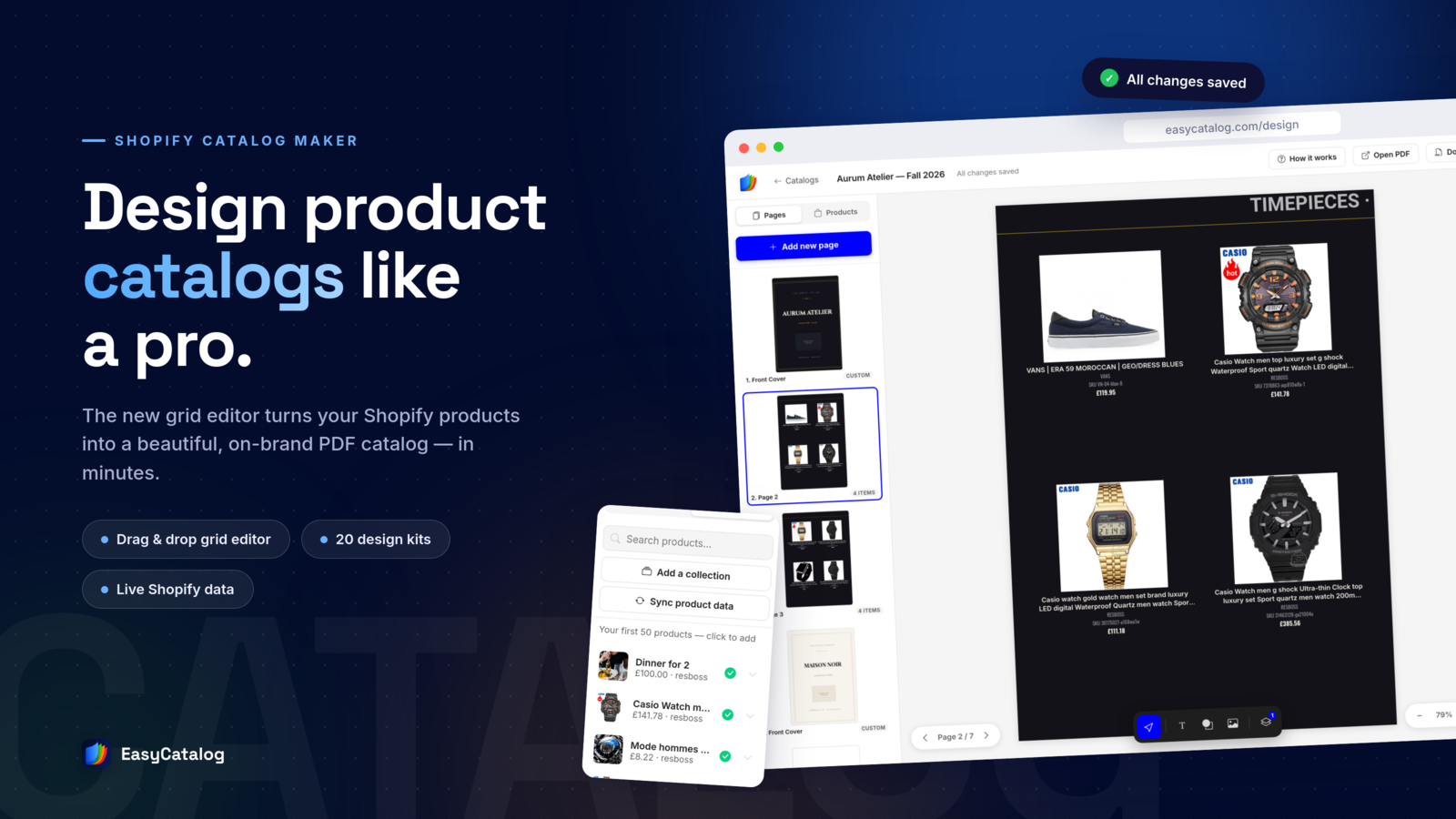
De editor heeft twee panelen: Pages links (voorkant, productpagina's, contentpagina's, achterkant — vrij toe te voegen en te herschikken) en het live paginacanvas in het midden, dat altijd precies toont hoe de PDF eruit komt te zien. Het tabblad Products toont alles wat je hebt geïmporteerd — klik op een product om het aan de huidige pagina toe te voegen, of sleep het naar precies de cel die je wilt (klikken op een lege cel opent de productlijst voor je). Elke wijziging wordt automatisch opgeslagen — de badge "All changes saved" in de bovenbalk is je bevestiging.
Stap 1: Kies een designkit
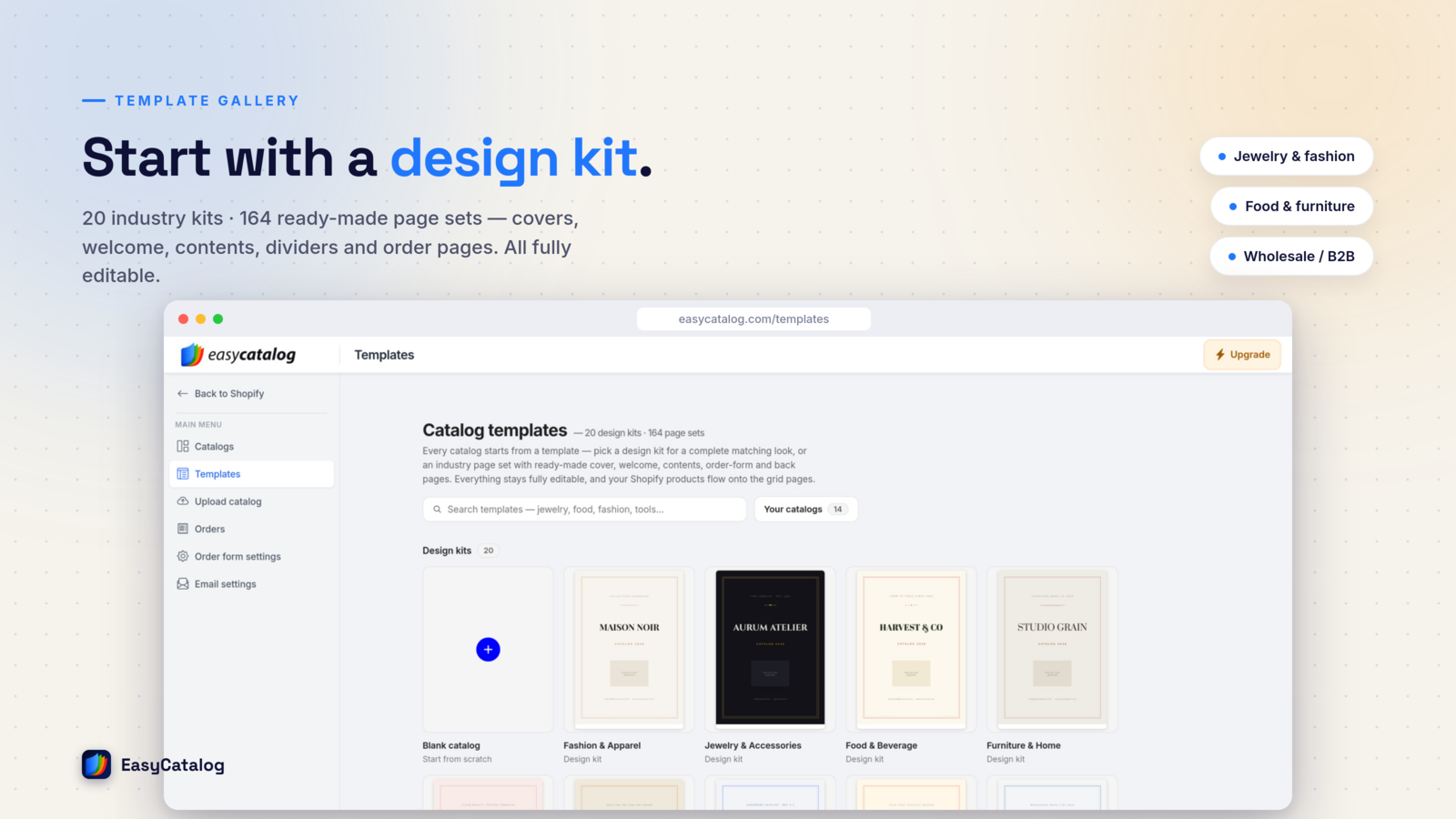
Begin in de sjabloonbrowser en kies een van de 20 designkits — complete looks met omslag, typografie, kleuren en paginastijl voor mode, sieraden, food, meubels, industriële onderdelen en meer. Een kit is geen keurslijf: elke kleur-, lettertype- en lay-outkeuze blijft aanpasbaar nadat je hem hebt gekozen.
Stap 2: Eén klik, een complete catalogus
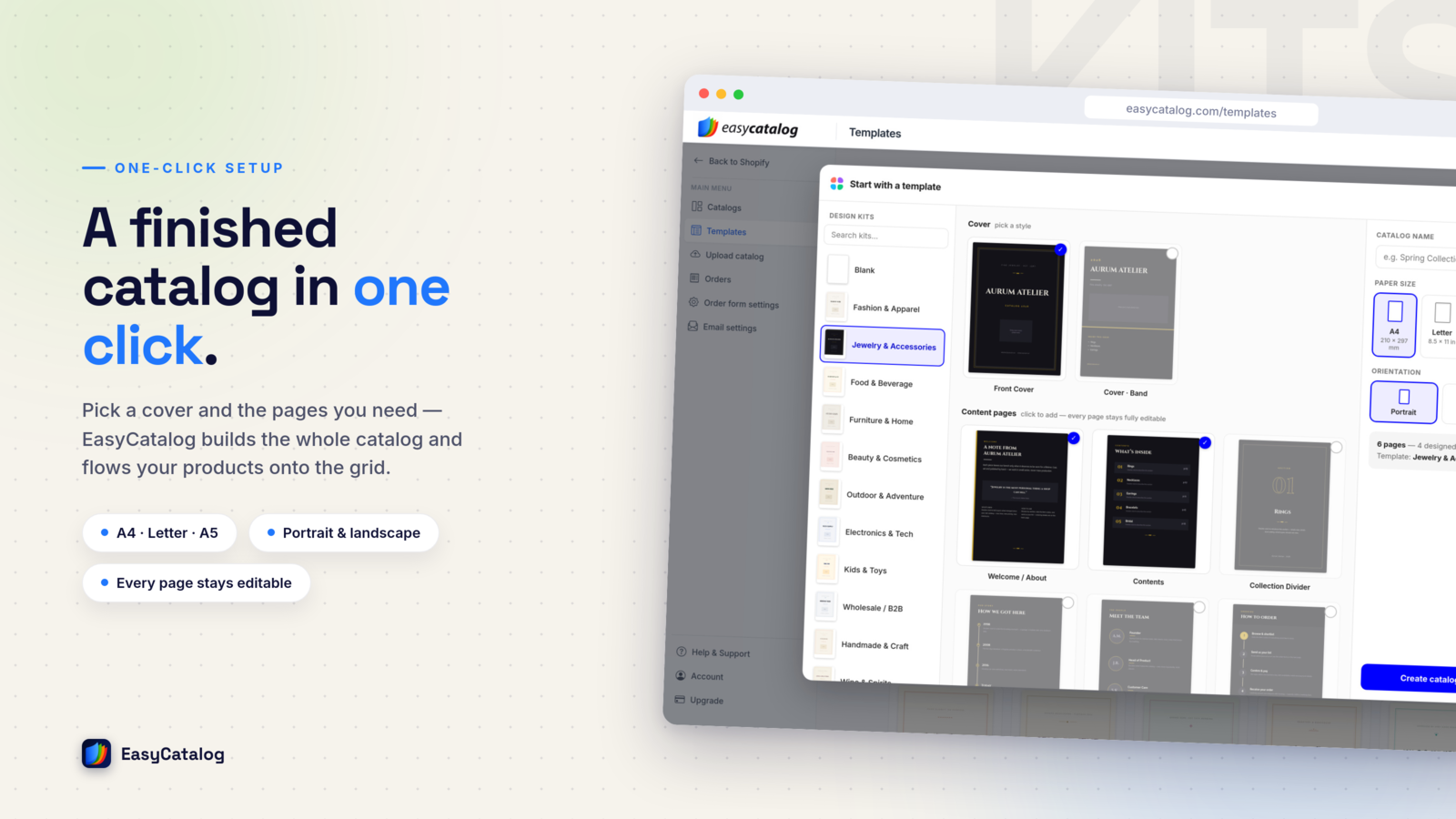
Wanneer je een kit opent, krijg je geen lege pagina — de editor bouwt ter plekke een complete catalogus: voorkant, opgemaakte productpagina's gevuld met voorbeeldproducten, en een achterkant. Zo beoordeel je het ontwerp aan de hand van een echte catalogus, niet een leeg raster, en is de voorbeelden vervangen door je eigen producten het enige werk dat overblijft.
Stap 3: Importeer je producten
Klik op Add a collection en kies een willekeurige collectie uit je winkel — producten komen binnen met foto's, titels, SKU's, prijzen en varianten. Vóór het importeren kies je de valuta (alle marktvaluta's van je winkel zijn beschikbaar) en, als je shop vertaald is, de taal van de catalogus. B2B-verkopers kunnen een bestaande B2B-catalogus importeren, compleet met prijslijst, en verkoop je per variant, dan kan een product worden gesplitst zodat elke variant een eigen rij krijgt.
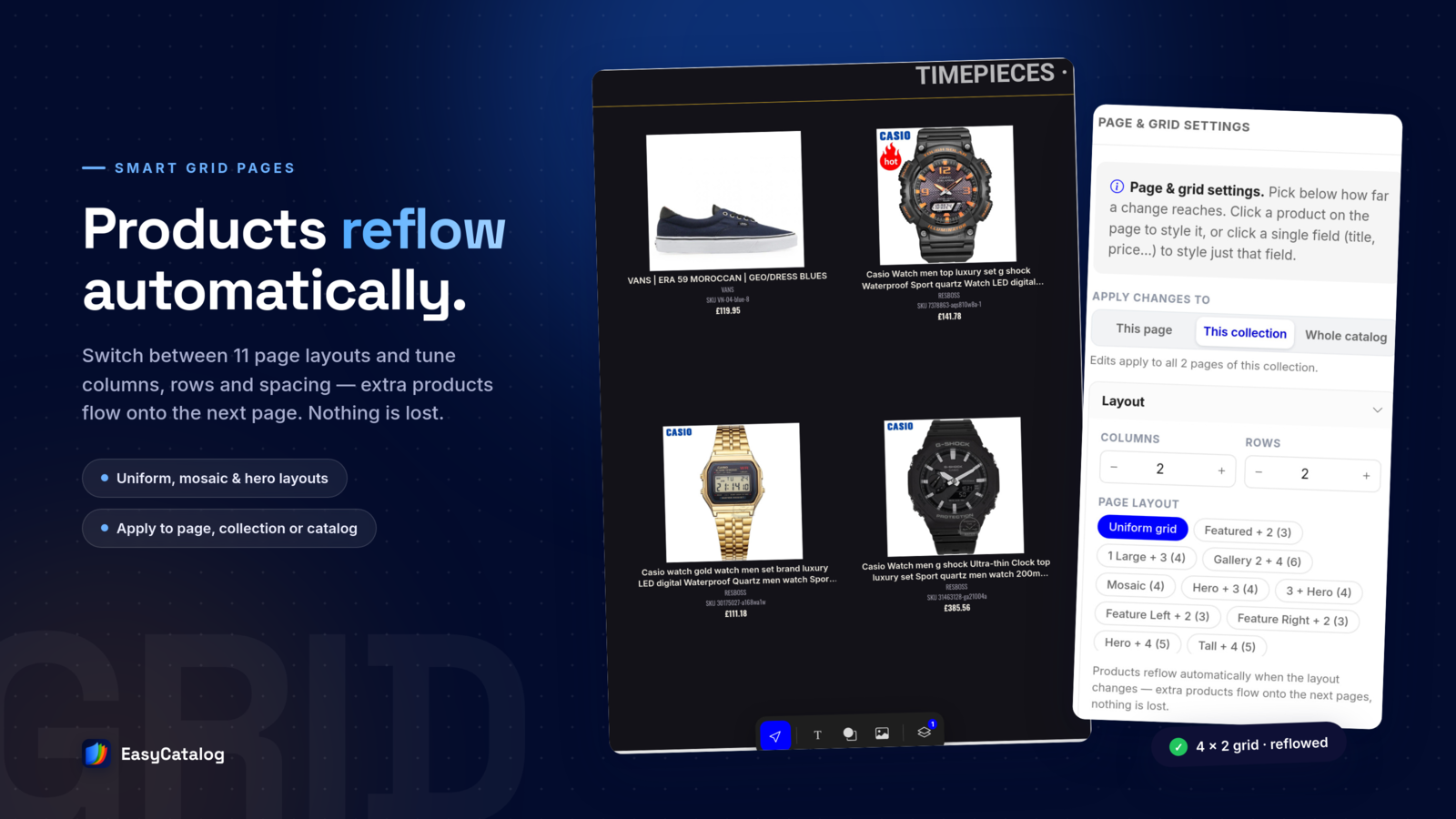
Producten stromen pagina voor pagina het raster in. Andere dichtheid nodig? Pas het aantal rijen en kolommen per pagina aan — van één uitgelicht product tot een strak raster — en de productinfo schaalt automatisch mee. Sleep producten tussen cellen om ze te herordenen; sleep een product naar de tray om het voor later opzij te zetten.
Stap 4: Maak er jouw catalogus van
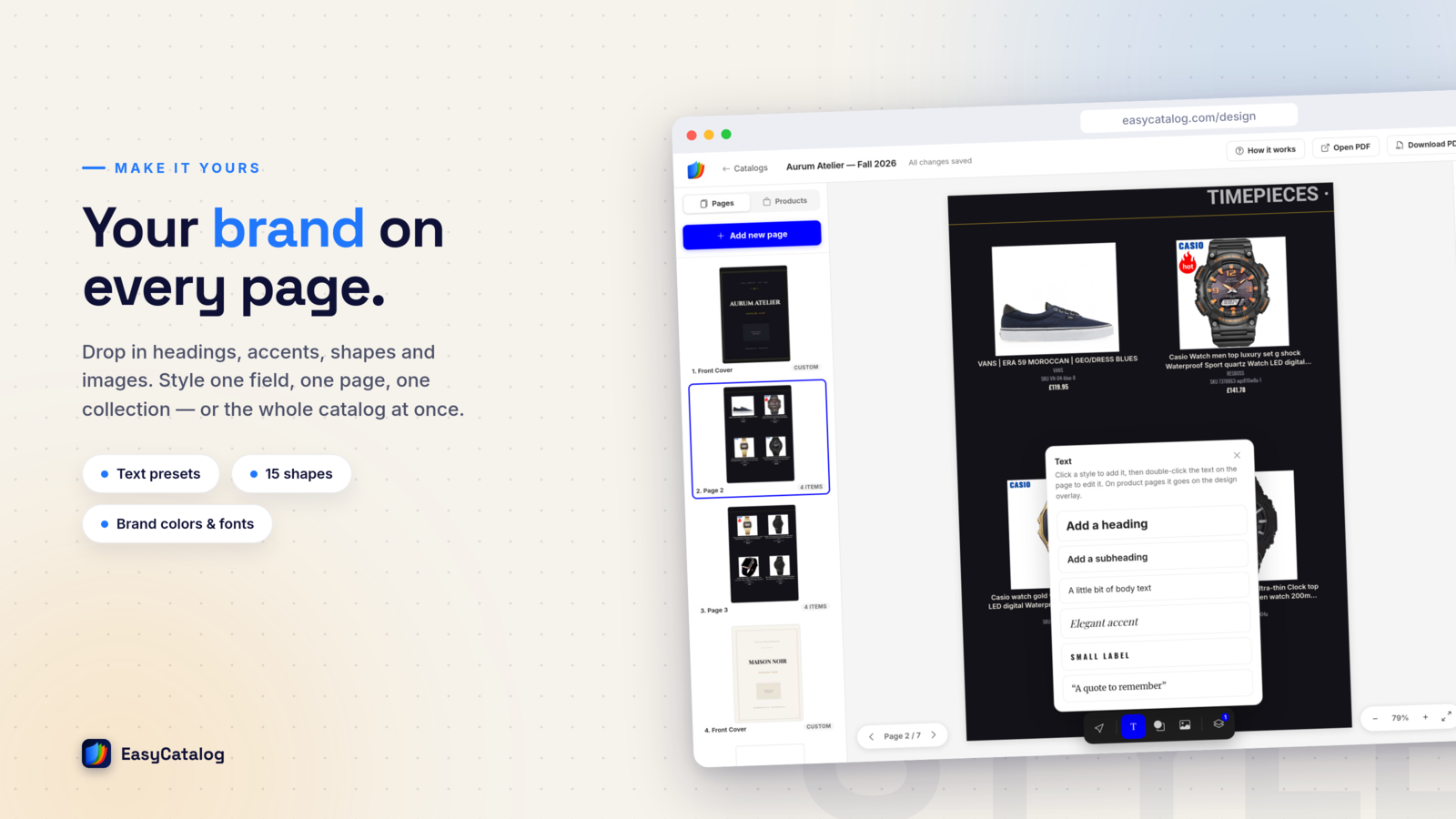
Hier wordt de catalogus jouw catalogus. Klik op een willekeurig productveld om te bepalen wat er wordt getoond en hoe het eruitziet: titel, SKU, beschrijving (rich text wordt ondersteund) en prijzen. Prijzen verdienen extra aandacht — je kunt de prijs als badge in een hoek van de productfoto plaatsen, een korting op de hele catalogus toepassen met doorgestreepte oorspronkelijke prijs, en je getalnotatie kiezen (1,299.00 of 1.299,00 — de notatie van je kopers, jouw keuze). Niets hiervan raakt de echte prijzen in je winkel.
Stap 5: Exporteren en delen — één catalogus, vier outputs
Zodra de catalogus goed staat, levert één document elke output die je nodig hebt:
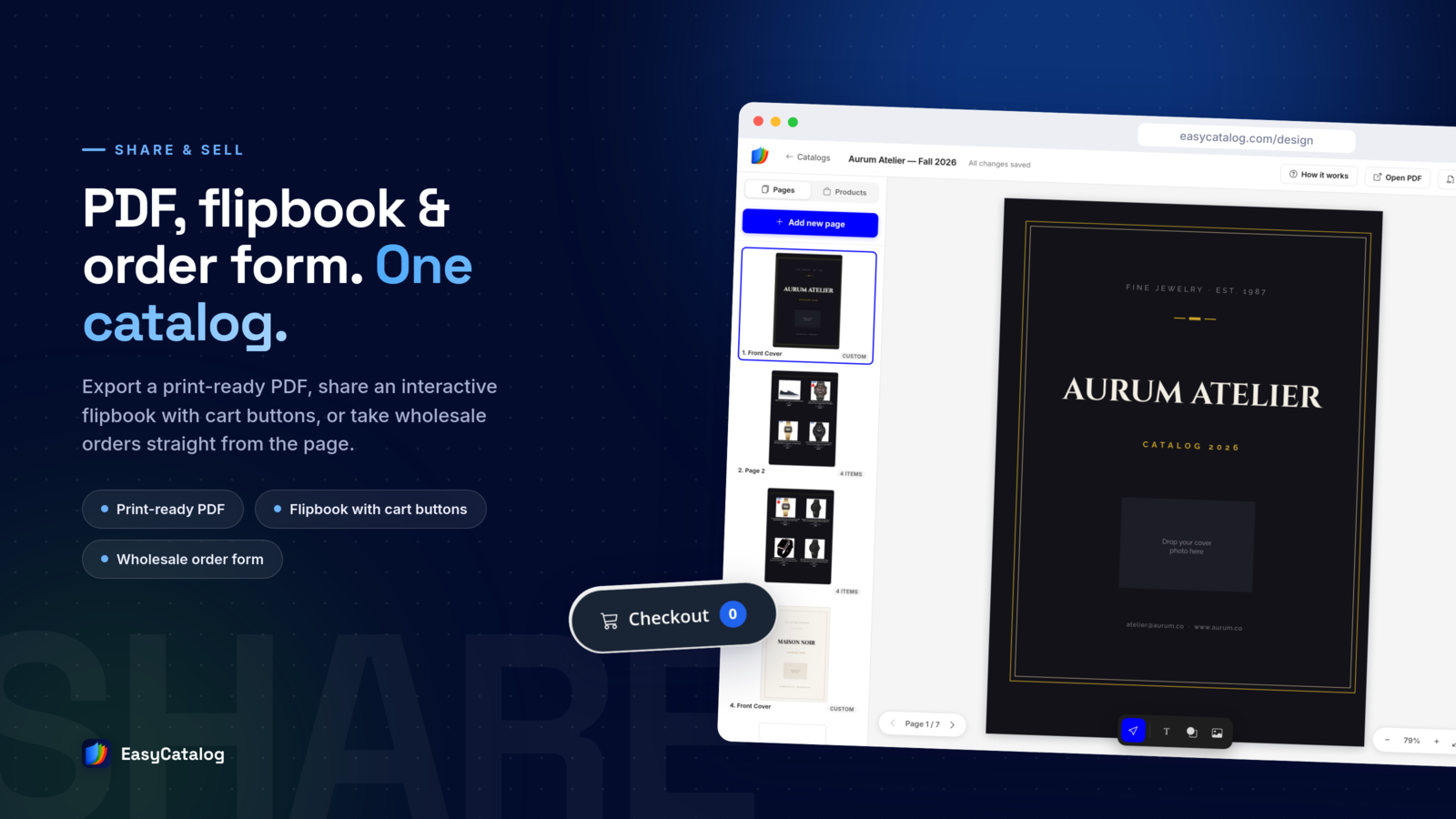
- Drukklare PDF — kwaliteitsniveaus tot een professionele printexport op 300 DPI voor de drukker.
- Groothandelslink — een interactief flipbook met ingebouwd bestelformulier; kopers vullen aantallen in en versturen de bestelling, en jullie ontvangen allebei een bevestiging per e-mail.
- Retaillink — hetzelfde flipbook met koopknoppen die elk product aan je winkel koppelen.
- Showcaselink — een strakke bladerervaring zonder prijzen, voor lookbooks en pers.
Veranderen producten of prijzen, dan synchroniseer je de catalogus opnieuw en exporteer je nogmaals — de editie van volgend seizoen is één klik, geen nieuw project.
Controle tot op de pixel? De Advanced-designer is er nog steeds
De grid-editor is de snelste route naar een professionele catalogus, en daar raden we iedereen aan te beginnen. Heb je vrije, Canva-achtige controle nodig — losse elementen verplaatsen, eigen vormen, QR-codes, styling per element — dan staat de Advanced-designer nog altijd één klik verderop in je workspace. Beide editors importeren live productdata rechtstreeks uit je winkel en leveren dezelfde outputs — een drukklare PDF plus links voor groothandel, retail en showcase.
Van winkel naar catalogus in enkele minuten
Designkit, importeren, ordenen, exporteren: dat is de hele workflow. Geen ontwerpsoftware, geen productdata kopiëren en plakken, en geen verouderde catalogi — het document blijft verbonden met je winkel. Begin je vanaf nul, dan legt de gids over productcatalogus-sjablonen uit wat een sterke catalogus bevat, en toont de sjabloongalerij 150+ looks om mee te starten.
Probeer de grid-editor
Kies een designkit, importeer een collectie en exporteer binnen enkele minuten een afgewerkte PDF-catalogus. Er is een gratis abonnement om te starten — geen creditcard nodig.
Installeer gratis op Shopify Gratis starten zonder winkel